Guide d'installation · v1.0

Configurez votre boîte e-mail professionnelle en quelques minutes.

Un guide pas-à-pas, illustré et pensé pour les collaborateurs Devox. Suivez les 10 étapes ci-dessous pour relier votre adresse e-mail professionnelle à l'application Gmail sur Android, en IMAP sécurisé.

~ 5 min de configuration Connexion SSL/TLS Compatible IMAP / SMTP
Synchronisation OK
SSL sécurisé
Application Gmail sur l'écran d'accueil Android

Méthode pas-à-pas

Chaque action est illustrée par une capture d'écran issue d'un appareil Android, pour suivre sans hésitation.

Connexion chiffrée

IMAP sur le port 993 et SMTP sur le port 465, tous deux sécurisés en SSL/TLS pour protéger vos échanges.

Support dédié

En cas de difficulté, contactez le support Devox à l'adresse fournie en bas de ce document.

01 Étape 1 · Ouverture

Ouvrez l'application Gmail

Sur l'écran d'accueil de votre smartphone Android, repérez l'icône Gmail et appuyez dessus pour lancer l'application.

  • Vérifiez que vous êtes bien sur votre compte principal Gmail.
  • Si Gmail n'est pas installé, téléchargez-le depuis le Play Store.
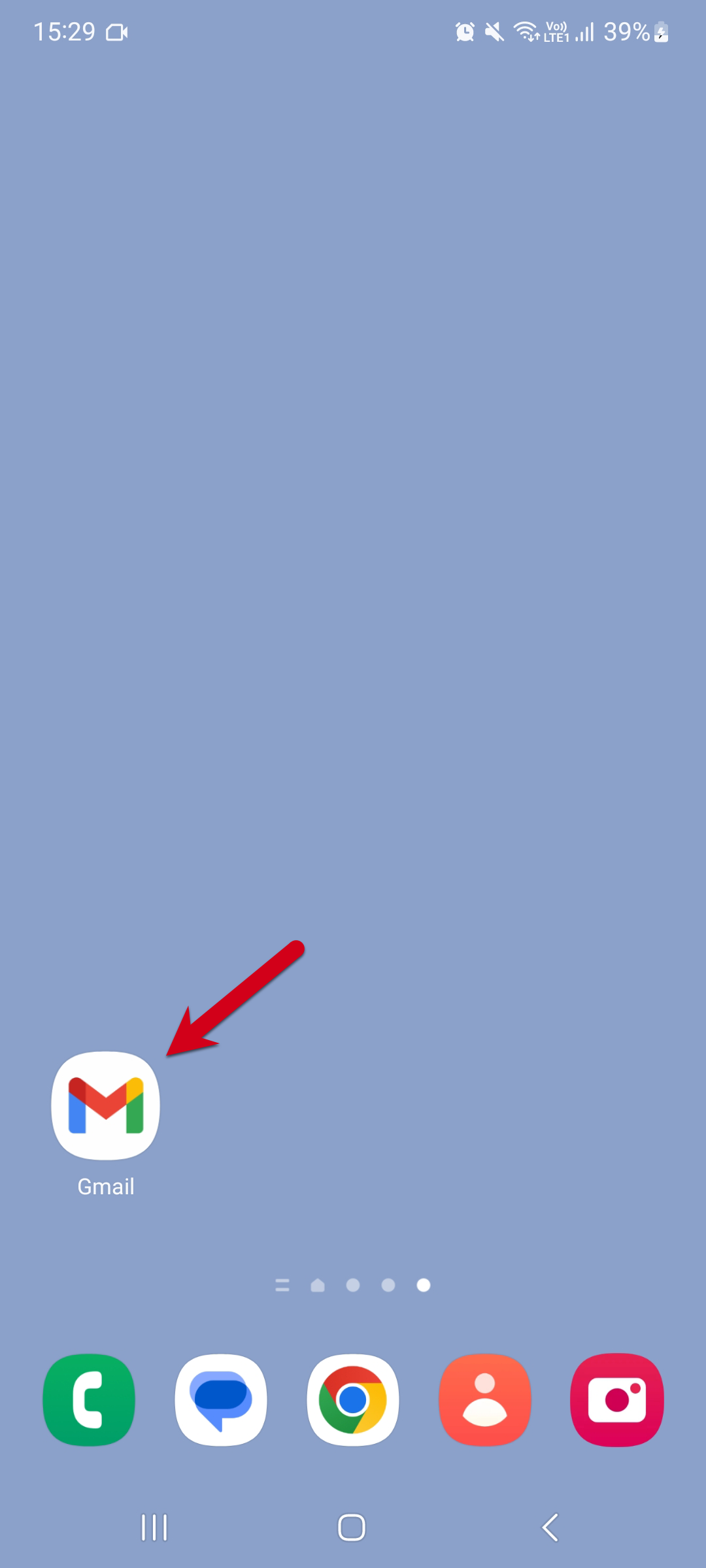
Icône Gmail entourée sur l'écran d'accueil
02 Étape 2 · Ajout du compte

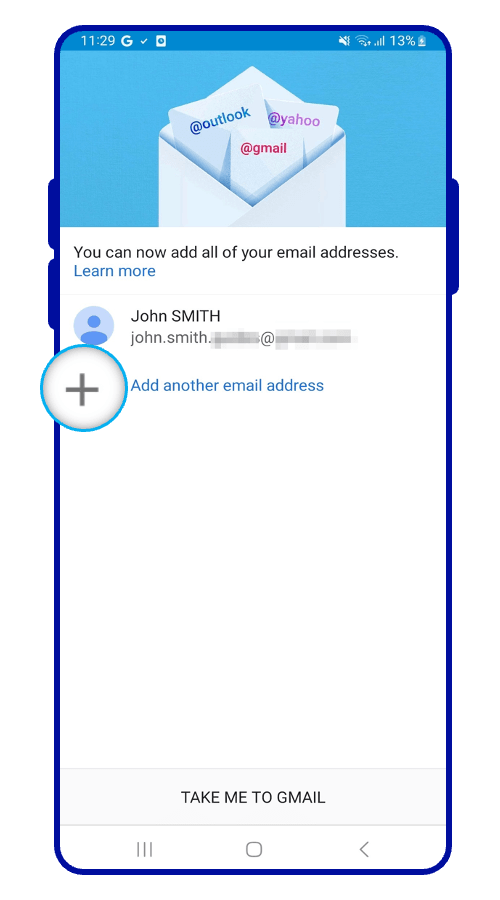
Ajoutez une nouvelle adresse e-mail

Une fois dans Gmail, ouvrez le menu latéral (☰) et appuyez sur la flèche située à droite du nom de votre compte actuel. Sélectionnez ensuite « Ajouter une adresse e-mail ».

  • Vous pouvez aussi passer par Paramètres → Ajouter un compte.
  • Cette action n'écrase pas votre compte Gmail principal.
Écran d'ajout d'une autre adresse e-mail
03 Étape 3 · Type de compte

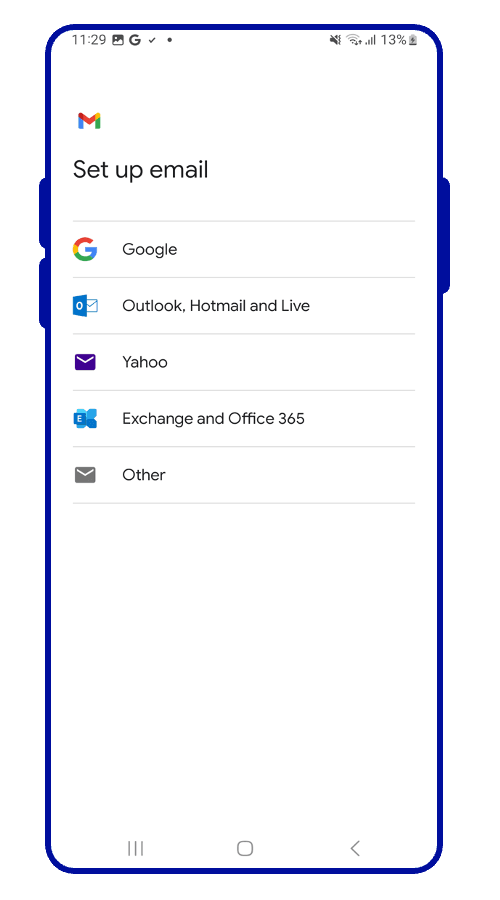
Sélectionnez « Autre »

Dans la liste des types de comptes proposés (Google, Outlook, Yahoo, Exchange), choisissez « Autre » pour accéder à la configuration manuelle.

  • Cette option permet de saisir les paramètres IMAP/SMTP.
  • Les comptes Google, Outlook et Yahoo utilisent un protocole automatique.
Sélection du type de compte Autre
04 Étape 4 · Adresse e-mail

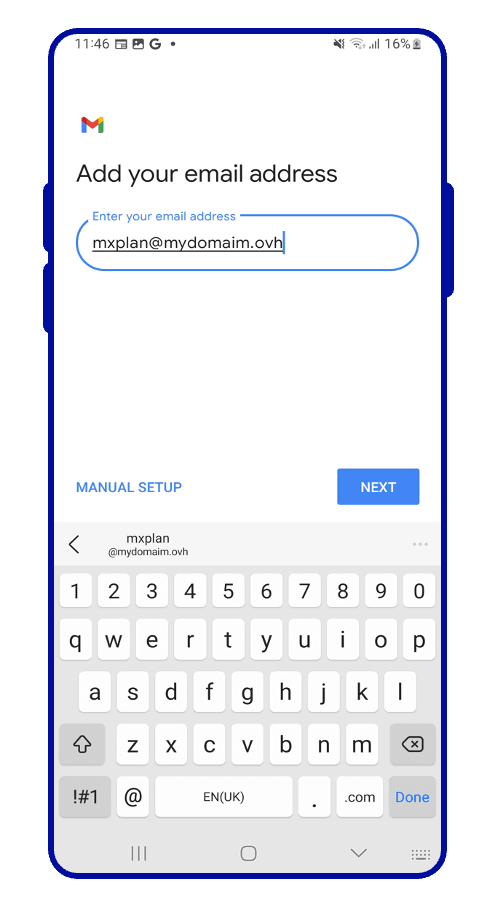
Saisissez votre adresse e-mail professionnelle

Renseignez l'adresse e-mail complète fournie par Devox (exemple : prenom.nom@devox.fr) puis appuyez sur Suivant.

Astuce : vérifiez la casse et l'extension du domaine avant de continuer. Une faute bloquera la configuration.
Champ de saisie de l'adresse e-mail
05 Étape 5 · Protocole

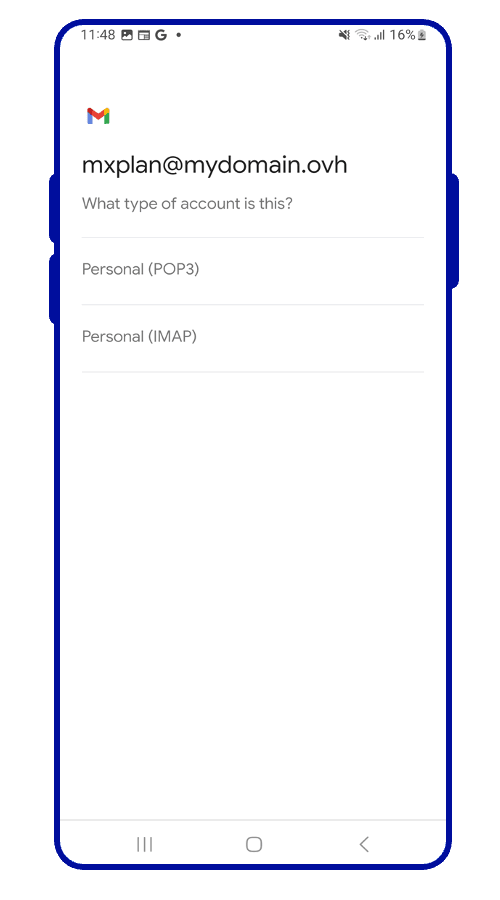
Choisissez le protocole Personnel (IMAP)

L'écran suivant vous demande quel type de compte vous souhaitez configurer. Sélectionnez Personnel (IMAP) : vos e-mails resteront synchronisés sur le serveur, accessibles depuis tous vos appareils.

Pourquoi IMAP ? POP3 télécharge les messages en local et les supprime du serveur. IMAP les laisse en ligne : idéal pour un usage multi-appareils.
Choix entre POP3 et IMAP
06 Étape 6 · Mot de passe

Saisissez votre mot de passe

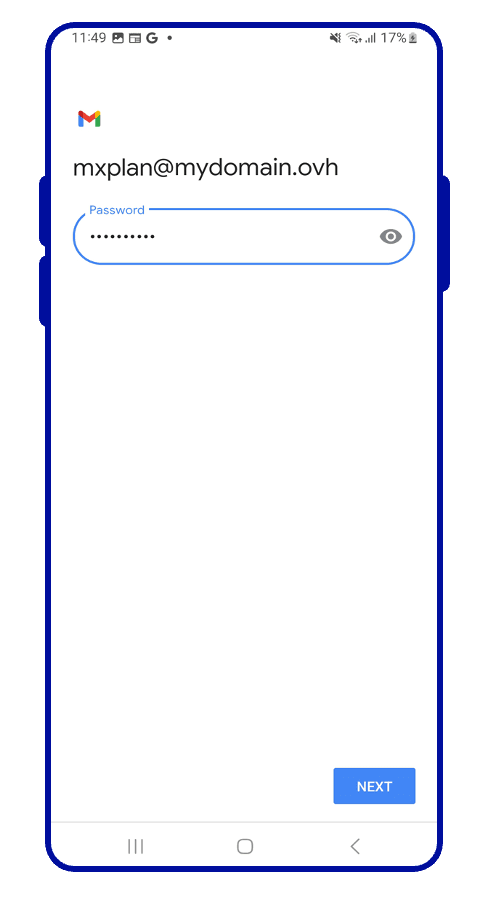
Entrez le mot de passe associé à votre adresse e-mail puis appuyez sur Suivant. Pour des raisons de sécurité, le mot de passe ne s'affiche jamais en clair.

  • Si vous l'avez oublié, demandez une réinitialisation au support Devox.
  • Évitez d'enregistrer le mot de passe dans un téléphone partagé.
Champ de saisie du mot de passe
07 Étape 7 · Serveur entrant

Complétez les paramètres du serveur entrant

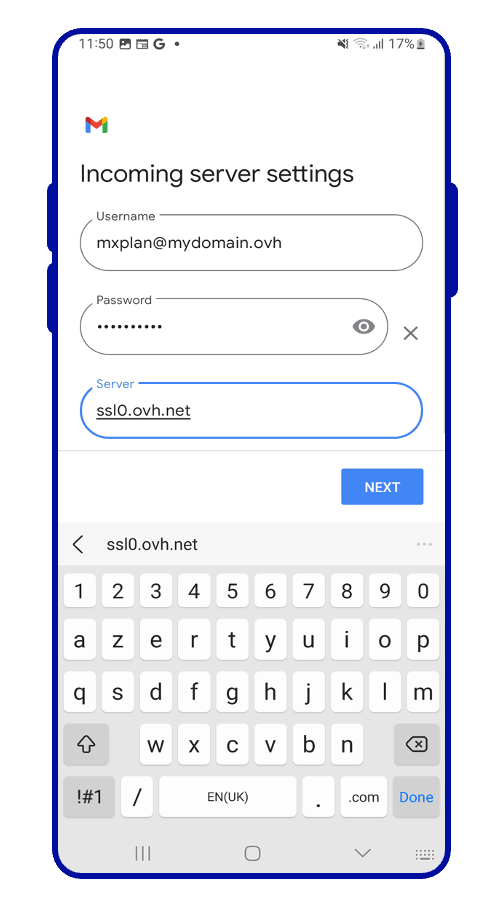
Renseignez les trois champs demandés par l'application :

  • Nom d'utilisateur — votre adresse e-mail complète.
  • Mot de passe — le mot de passe de la boîte.
  • Serveur — ssl0.ovh.net.

Les ports et le type de sécurité sont automatiquement ajustés par Gmail : port 993 · SSL/TLS.

Paramètres du serveur entrant IMAP
08 Étape 8 · Serveur sortant

Complétez les paramètres du serveur sortant (SMTP)

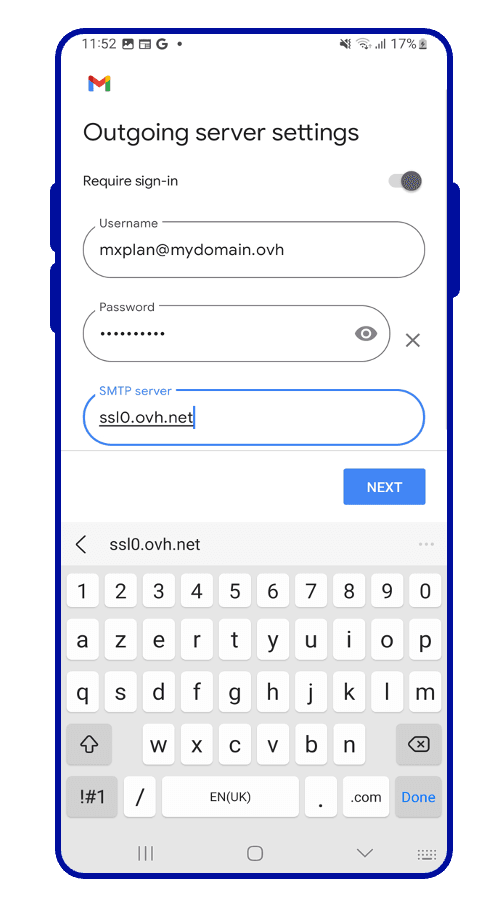
Sur l'écran suivant, saisissez les mêmes informations pour le serveur d'envoi :

  • Nom d'utilisateur — votre adresse e-mail complète.
  • Mot de passe — identique à celui de la réception.
  • Serveur SMTP — ssl0.ovh.net.

Port et sécurité : 465 · SSL/TLS. Activez l'option « Exiger une connexion » si elle vous est proposée.

Paramètres du serveur sortant SMTP
09 Étape 9 · Fréquence de synchronisation

Choisissez la fréquence de synchronisation

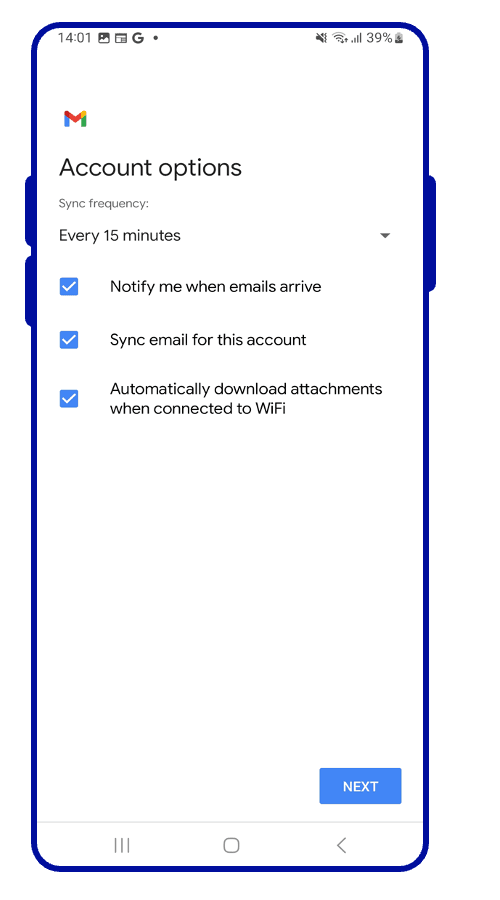
Définissez la cadence à laquelle Gmail doit vérifier l'arrivée de nouveaux messages. Les options « M'avertir à l'arrivée », « Synchroniser la messagerie » et « Télécharger les pièces jointes en Wi-Fi » sont cochées par défaut — vous pouvez les adapter à votre usage.

Recommandation : conservez la fréquence par défaut (15 min) pour économiser la batterie, ou passez en Push si vous avez besoin d'une réception instantanée.
Options de fréquence de synchronisation
10 Étape 10 · Finalisation

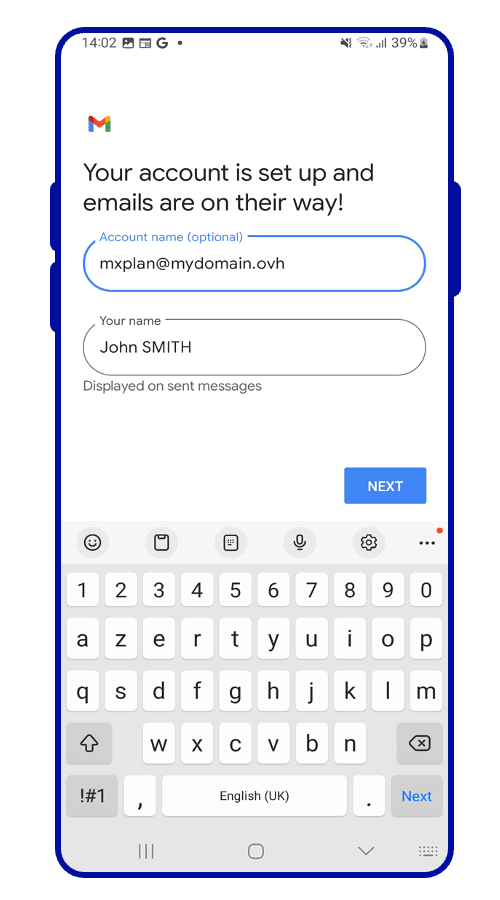
Définissez le nom affiché du compte

Choisissez le libellé qui apparaîtra dans l'application et dans les messages envoyés (John SMITH, votre service, etc.). Appuyez sur Suivant : votre compte est prêt, les e-mails arrivent !

  • Vous pouvez modifier ce nom à tout moment depuis les paramètres.
  • Testez l'envoi d'un e-mail pour valider la configuration SMTP.
Confirmation et choix du nom affiché
Paramètres serveur

Configuration IMAP & SMTP

Reportez-vous aux tableaux ci-dessous pour vérifier ou modifier vos paramètres à partir de n'importe quel client de messagerie compatible.

Serveur entrant — IMAP

Pour la réception des e-mails.

Nom d'utilisateuradresse e-mail complète
Mot de passemot de passe de la boîte
Serveurssl0.ovh.net
Port993SSL/TLS
Type de sécuritéSSL/TLS

Serveur sortant — SMTP

Pour l'envoi des e-mails.

Nom d'utilisateuradresse e-mail complète
Mot de passemot de passe de la boîte
Serveurssl0.ovh.net
Port465SSL/TLS
Type de sécuritéSSL/TLS
Dépannage

Besoin d'aide ?

Quelques pistes si la configuration ne fonctionne pas du premier coup.

Authentification refusée

Vérifiez l'orthographe exacte de l'adresse e-mail et la validité du mot de passe. L'identifiant de connexion est toujours l'adresse e-mail complète, jamais un alias interne.

Pas de réseau ou Wi-Fi

La connexion SSL vers ssl0.ovh.net nécessite un accès Internet stable. Basculez en 4G/5G si le Wi-Fi d'entreprise filtre les ports sécurisés.

Certificat SSL

Si un avertissement de certificat apparaît, refusez-le et contactez le support : le serveur OVH utilise des certificats reconnus, tout message d'erreur indique une interception réseau.

E-mails non reçus

Patientez quelques minutes après l'étape 10 : la première synchronisation IMAP peut prendre du temps. Vérifiez également le dossier Spam et les filtres Gmail.

Une question ? L'équipe Devox est là pour vous.

Si une étape reste bloquante après vérification, contactez le support interne — nous vous répondons sous 24 heures ouvrées.